- 01
نزّل التطبيق
ويندوز 10 أو أحدث. المثبّت يتضمن كل شيء — لا تنزيلات إضافية.
قد يعرض ويندوز تحذير SmartScreen للتنزيلات الجديدة: انقر «More info» ثم «Run anyway». على macOS: انقر بالزر الأيمن على التطبيق واختر «Open» أول مرة.
- 02
شغّل المثبّت
التالي، التالي، إنهاء. يفتح Pultrack في نافذته الخاصة عند اكتمال التثبيت.
- 03
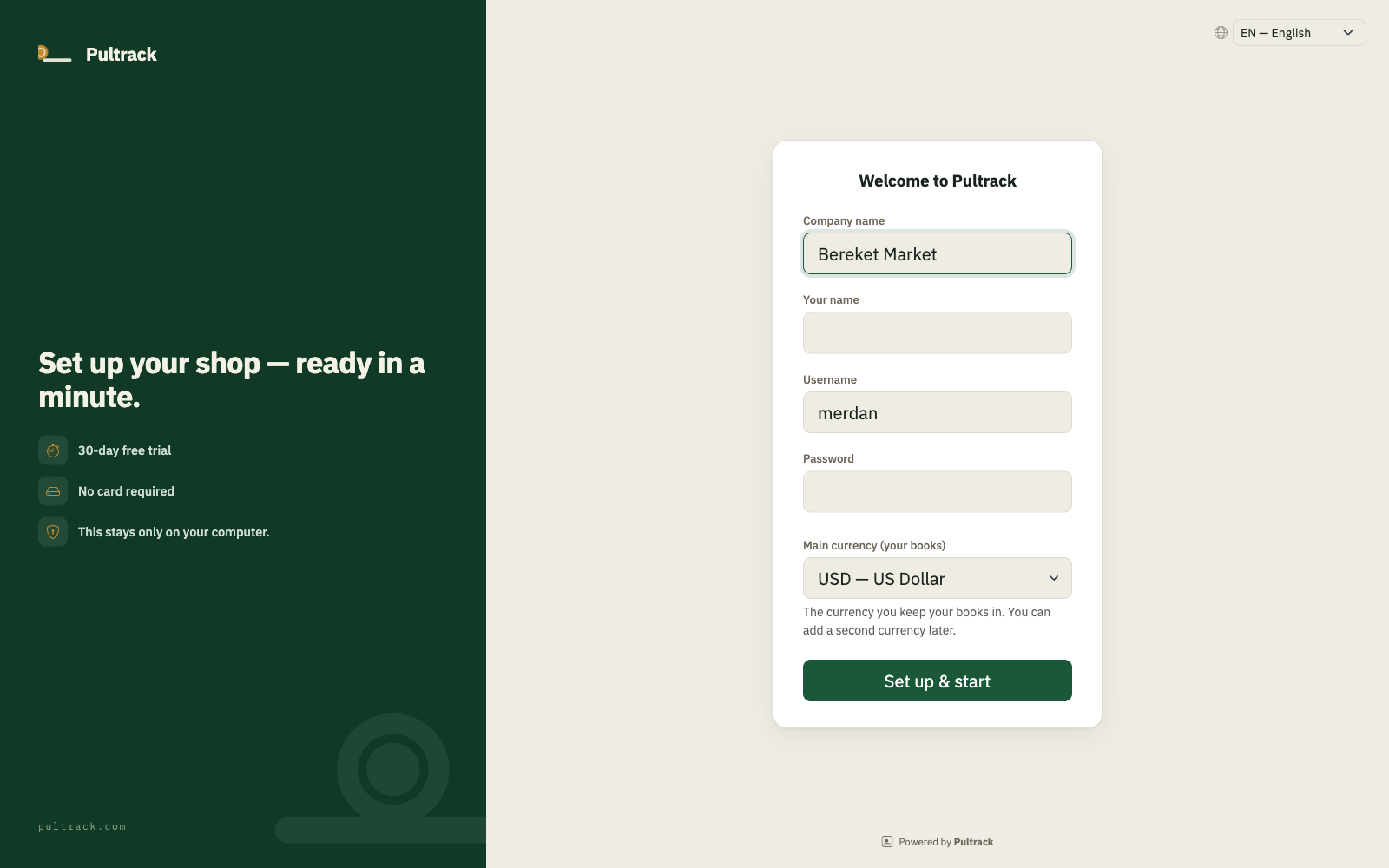
سمِّ متجرك وحدد كلمة المرور
عند أول تشغيل يسألك التطبيق عن اسم المتجر واسم مستخدم وكلمة مرور للمالك. هذا حسابك — يعيش على حاسوبك، ويعمل دون اتصال، ولاحقًا يدخلك إلى المرآة السحابية أيضًا. اختر كلمة مرور تتذكرها؛ فهي تحمي سجلات أموالك.
- 04
أضف منتجًا وسجّل عملية بيع
قائمة المهام في اللوحة ترشدك: أضف منتجاتك الأولى (أو استورد المخزون من Excel)، ثم اضغط «بيع جديد» وسجّل واحدة. هذا كل شيء — القيود تُسجّل نفسها.

- 05
نسختك الآمنة
يحفظ Pultrack تلقائيًا نسخة مشفّرة من قاعدة بيانات متجرك على خادمنا. وعند تفعيل المرآة الإلكترونية لمتجرك يظهر «معرّف الشركة» في الإعدادات — وبه يمكنك عرض دفاتر المتجر وتعديلها على pos.pultrack.com من أي هاتف أو حاسوب. تستبدل الدفعة التالية من تطبيق سطح المكتب التغييرات السحابية، كما يوضح شريط التحذير الأحمر.