- 01
Descarga la aplicación
Windows 10 o más reciente. El instalador lo incluye todo — sin descargas extra.
Windows puede mostrar un aviso de SmartScreen con descargas nuevas: pulsa «Más información» y luego «Ejecutar de todas formas». En macOS: clic derecho en la app y «Abrir» la primera vez.
- 02
Ejecuta el instalador
Siguiente, siguiente, finalizar. Pultrack se abre en su propia ventana al terminar la instalación.
- 03
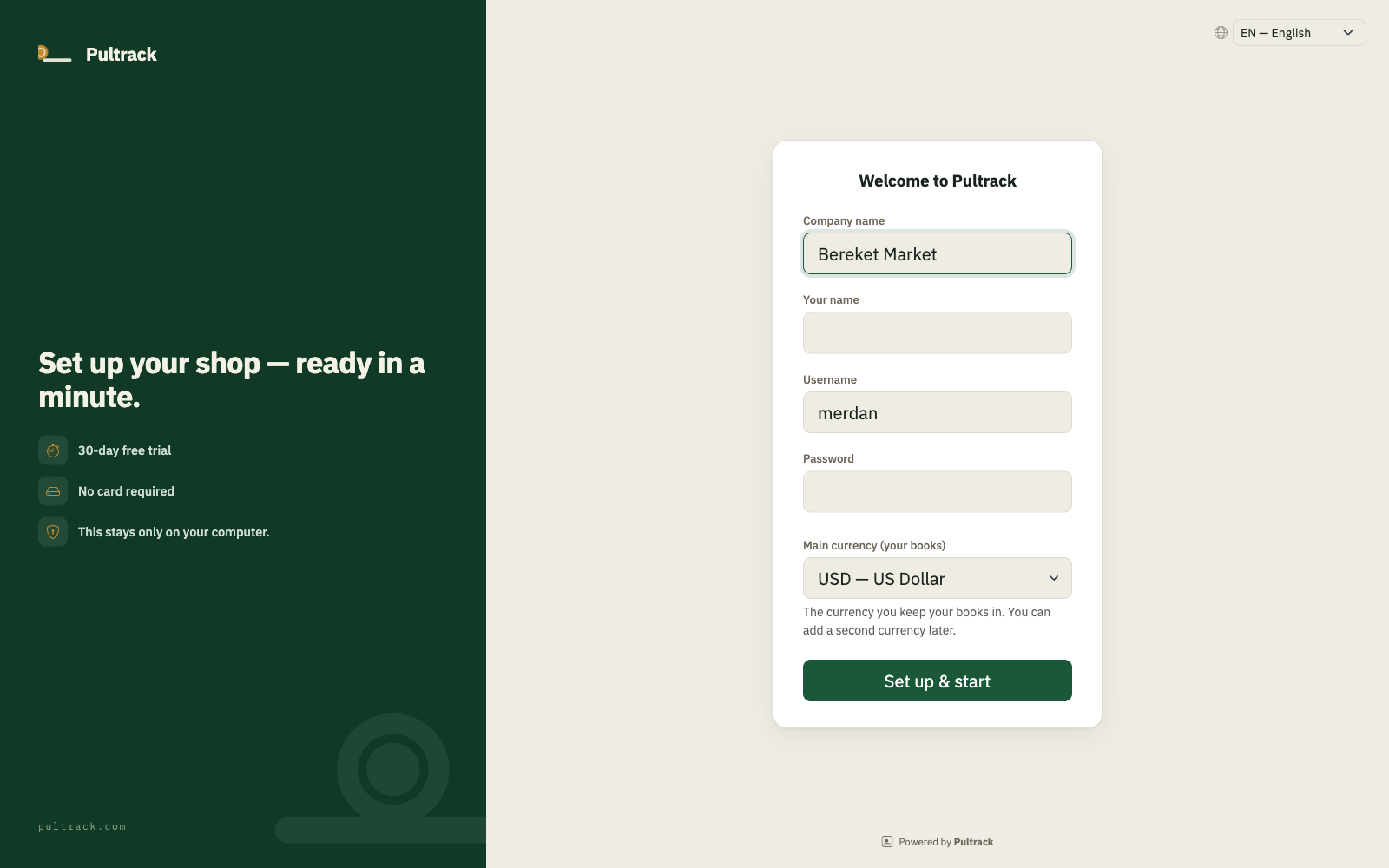
Ponle nombre a tu tienda y elige contraseña
En el primer arranque, la app pide el nombre de tu tienda y un usuario y contraseña de propietario. Es tu cuenta — vive en tu ordenador, funciona sin conexión y más adelante también te da acceso al espejo en la nube. Elige una contraseña que recuerdes: protege tus registros de dinero.
- 04
Añade un producto, registra una venta
La lista del panel te guía: añade tus primeros productos (o importa tu inventario desde Excel), luego pulsa Nueva venta y registra una. Listo — los asientos se generan solos.

- 05
Tu copia de seguridad
Pultrack guarda automáticamente una copia cifrada de la base de datos de tu tienda en nuestro servidor. Cuando tu espejo en línea esté activo, Ajustes muestra tu ID de empresa — con él, puedes consultar y editar los libros de la tienda en pos.pultrack.com desde cualquier móvil o portátil. El siguiente envío desde la aplicación de escritorio sobrescribirá los cambios hechos en la nube, como explica el aviso rojo.