- 01
برنامه را دانلود کنید
ویندوز ۱۰ یا جدیدتر. نصبکننده همهچیز را در بر دارد — دانلود اضافه لازم نیست.
ویندوز ممکن است برای دانلودهای جدید هشدار SmartScreen نشان دهد: روی «More info» و سپس «Run anyway» کلیک کنید. در macOS: بار اول روی برنامه راستکلیک کرده و «Open» را بزنید.
- 02
نصبکننده را اجرا کنید
بعدی، بعدی، پایان. با پایان نصب، Pultrack در پنجرهی خودش باز میشود.
- 03
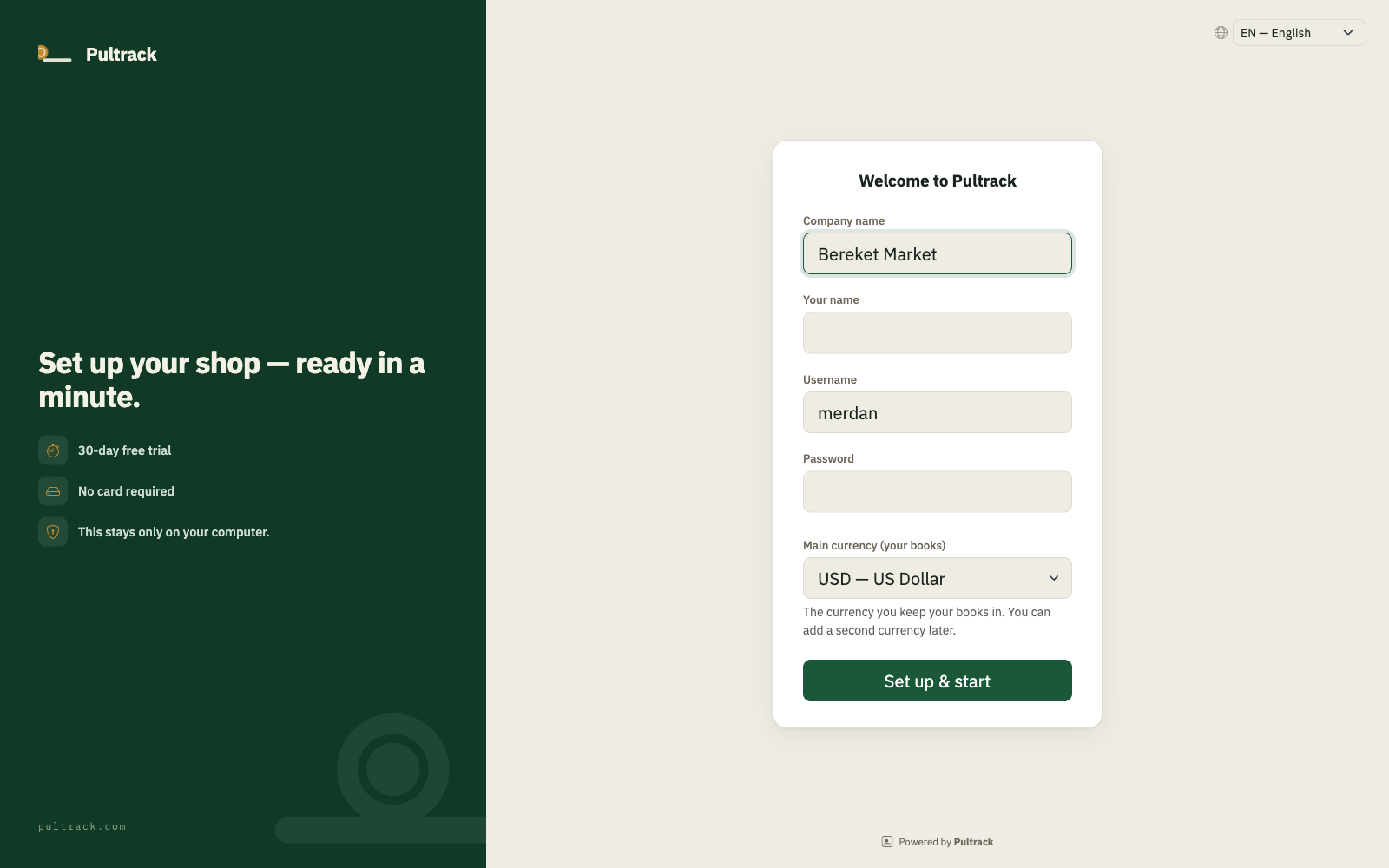
نام فروشگاه را بگذارید، رمز تعیین کنید
در اولین اجرا، برنامه نام فروشگاه و نام کاربری و رمز مالک را میپرسد. این حساب شماست — روی رایانهی شما میماند، آفلاین کار میکند و بعداً شما را به آینهی ابری هم وارد میکند. رمزی انتخاب کنید که به خاطر بسپارید؛ از سوابق مالی شما محافظت میکند.
- 04
کالا اضافه کنید، یک فروش بزنید
چکلیست داشبورد راهنماییتان میکند: اولین کالاها را اضافه کنید (یا موجودی را از اکسل وارد کنید)، بعد «فروش جدید» را بزنید و یکی ثبت کنید. همین — ثبتها خودشان انجام میشوند.

- 05
نسخهی امن شما
Pultrack بهطور خودکار نسخهی رمزگذاریشدهای از پایگاه دادهی فروشگاه شما را روی سرور ما نگه میدارد. وقتی آینهی آنلاین فروشگاهتان فعال شود، در تنظیمات شناسهی شرکت شما نمایش داده میشود — با آن میتوانید دفاتر فروشگاه را در pos.pultrack.com از هر گوشی یا لپتاپ ببینید و ویرایش کنید. ارسال بعدی برنامهی دسکتاپ تغییرات ابری را بازنویسی میکند؛ بنر هشدار قرمز این موضوع را توضیح میدهد.