- 01
Téléchargez l’application
Windows 10 ou plus récent. L’installateur inclut tout — aucun téléchargement supplémentaire.
Windows peut afficher un avertissement SmartScreen pour les nouveaux téléchargements : cliquez sur « Informations complémentaires » puis « Exécuter quand même ». Sur macOS : clic droit sur l’app puis « Ouvrir » la première fois.
- 02
Lancez l’installateur
Suivant, suivant, terminer. Pultrack s’ouvre dans sa propre fenêtre une fois l’installation terminée.
- 03
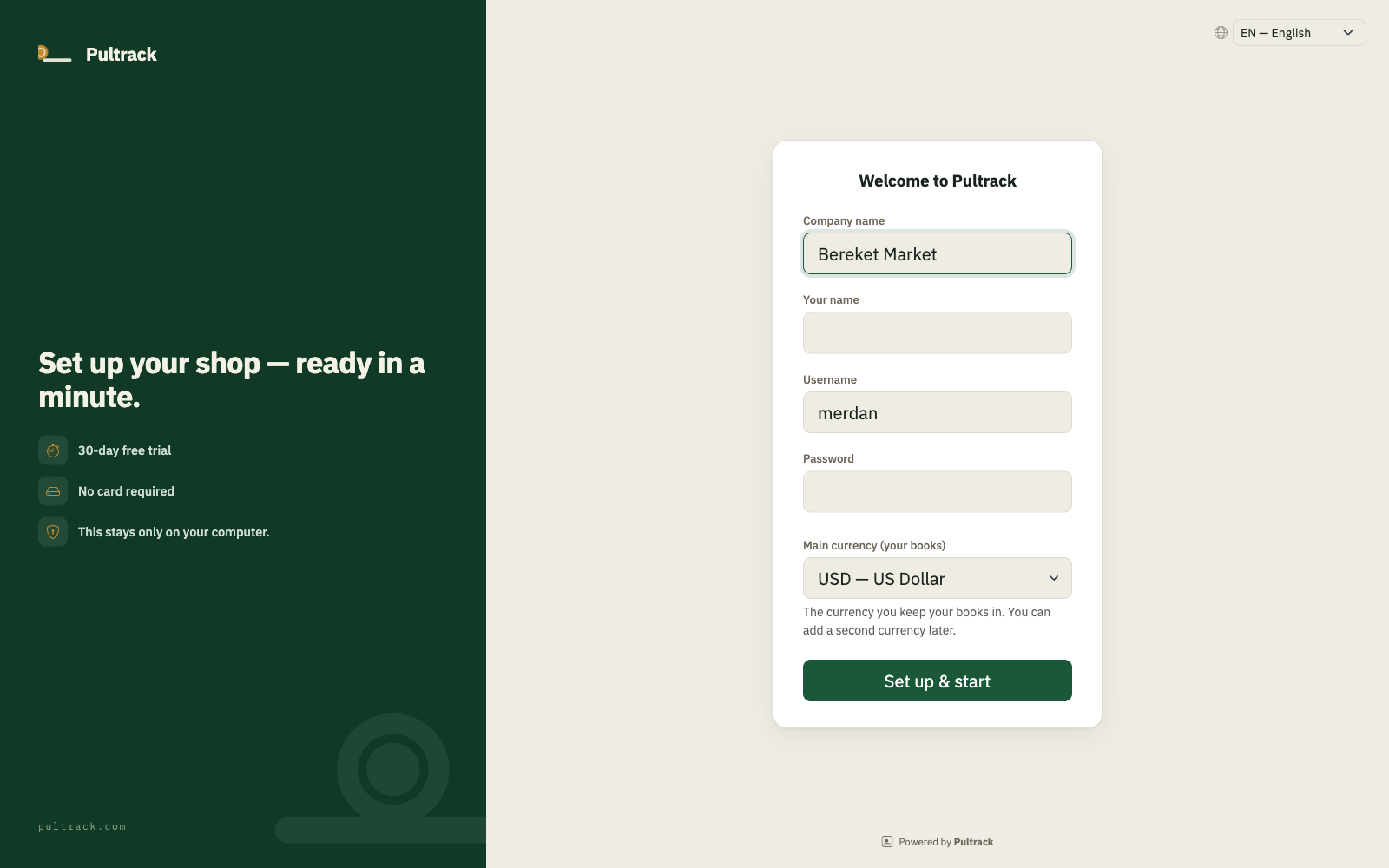
Nommez votre boutique, choisissez un mot de passe
Au premier lancement, l’app demande le nom de la boutique, un identifiant et un mot de passe propriétaire. C’est votre compte — il vit sur votre ordinateur, fonctionne hors ligne, et vous connectera plus tard au miroir cloud. Choisissez un mot de passe mémorable : il protège vos registres d’argent.
- 04
Ajoutez un produit, encaissez une vente
La check-list du tableau de bord vous guide : ajoutez vos premiers produits (ou importez votre stock depuis Excel), puis appuyez sur Nouvelle vente et encaissez-en une. C’est tout — les écritures se passent toutes seules.

- 05
Votre copie de secours
Pultrack conserve automatiquement une copie chiffrée de la base de votre boutique sur notre serveur. Une fois votre miroir en ligne activé, les Réglages affichent votre ID d’entreprise — avec lui, vous pouvez consulter et modifier les livres de la boutique sur pos.pultrack.com depuis tout téléphone ou ordinateur. Le prochain envoi de l’application de bureau écrasera les modifications faites dans le cloud, comme l’indique le bandeau d’avertissement rouge.