- 01
Скачайте приложение
Windows 10 или новее. Установщик включает всё необходимое — ничего докачивать не придётся.
Windows может показать предупреждение SmartScreen для новых загрузок: нажмите «Подробнее», затем «Выполнить в любом случае». На macOS: в первый раз откройте приложение через правый клик → «Открыть».
- 02
Запустите установщик
Далее, далее, готово. По завершении установки Pultrack откроется в своём окне.
- 03
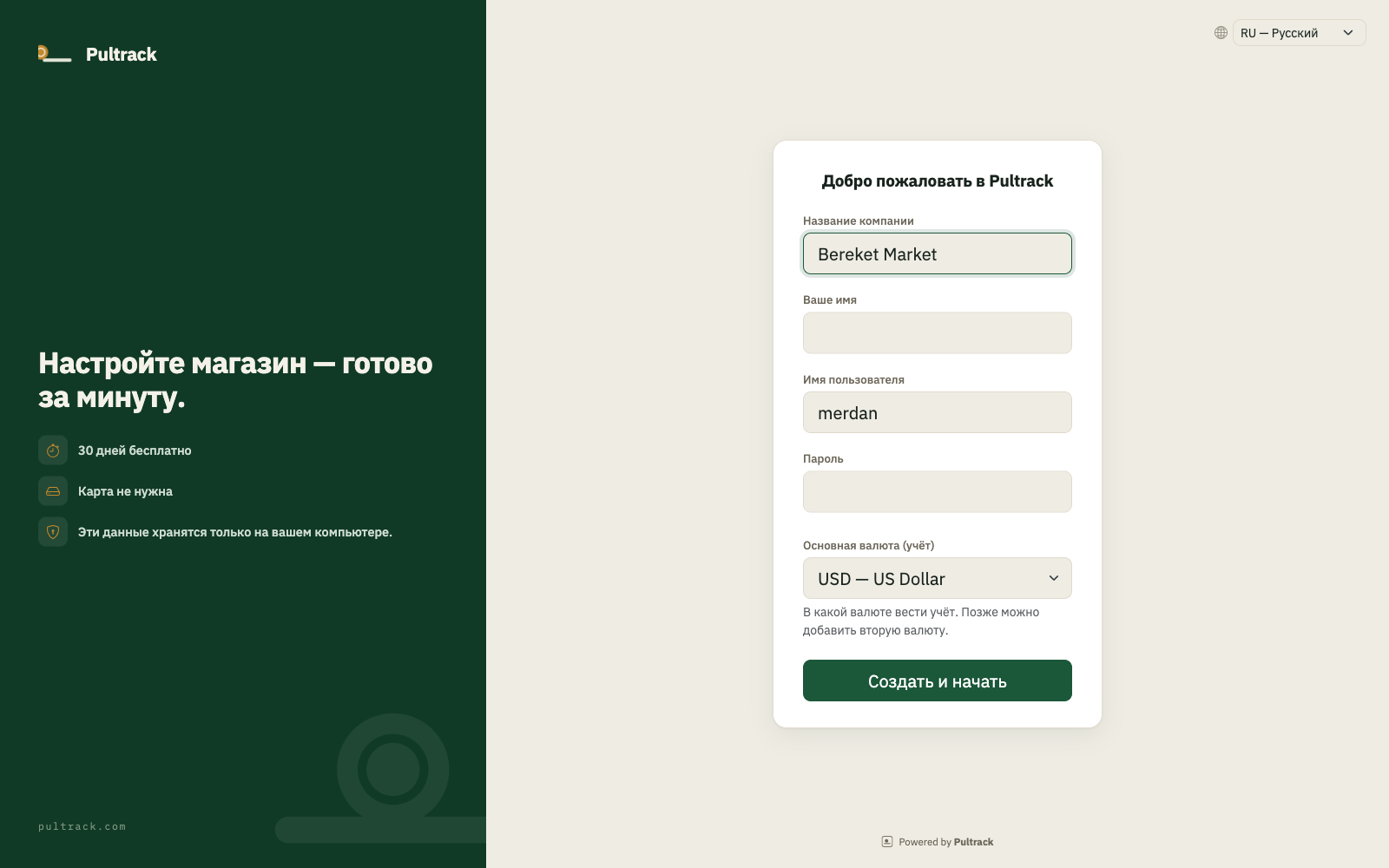
Назовите магазин, задайте пароль
При первом запуске приложение спросит название магазина, а также логин и пароль владельца. Это ваша учётная запись — она живёт на вашем компьютере, работает офлайн, а позже открывает и облачное зеркало. Выберите пароль, который запомните: он защищает ваши денежные записи.
- 04
Добавьте товар, пробейте продажу
Чек-лист на панели проведёт вас: добавьте первые товары (или импортируйте остатки из Excel), затем нажмите «Новая продажа» и пробейте её. Всё — проводки создаются сами.

- 05
Ваша страховочная копия
Pultrack автоматически хранит зашифрованную копию базы вашего магазина на нашем сервере. Когда для магазина включено онлайн-зеркало, в Настройках появляется ваш ID компании — с ним бухгалтерию магазина можно просматривать и изменять на pos.pultrack.com с любого телефона или ноутбука. Следующая отправка из настольного приложения перезапишет облачные изменения, как указано на красном предупреждающем баннере.