- 01
Baixe o aplicativo
Windows 10 ou mais novo. O instalador inclui tudo — sem downloads extras.
O Windows pode mostrar um aviso do SmartScreen para downloads novos: clique em “Mais informações” e depois “Executar assim mesmo”. No macOS: clique com o botão direito no app e escolha “Abrir” na primeira vez.
- 02
Execute o instalador
Avançar, avançar, concluir. O Pultrack abre na própria janela quando a instalação termina.
- 03
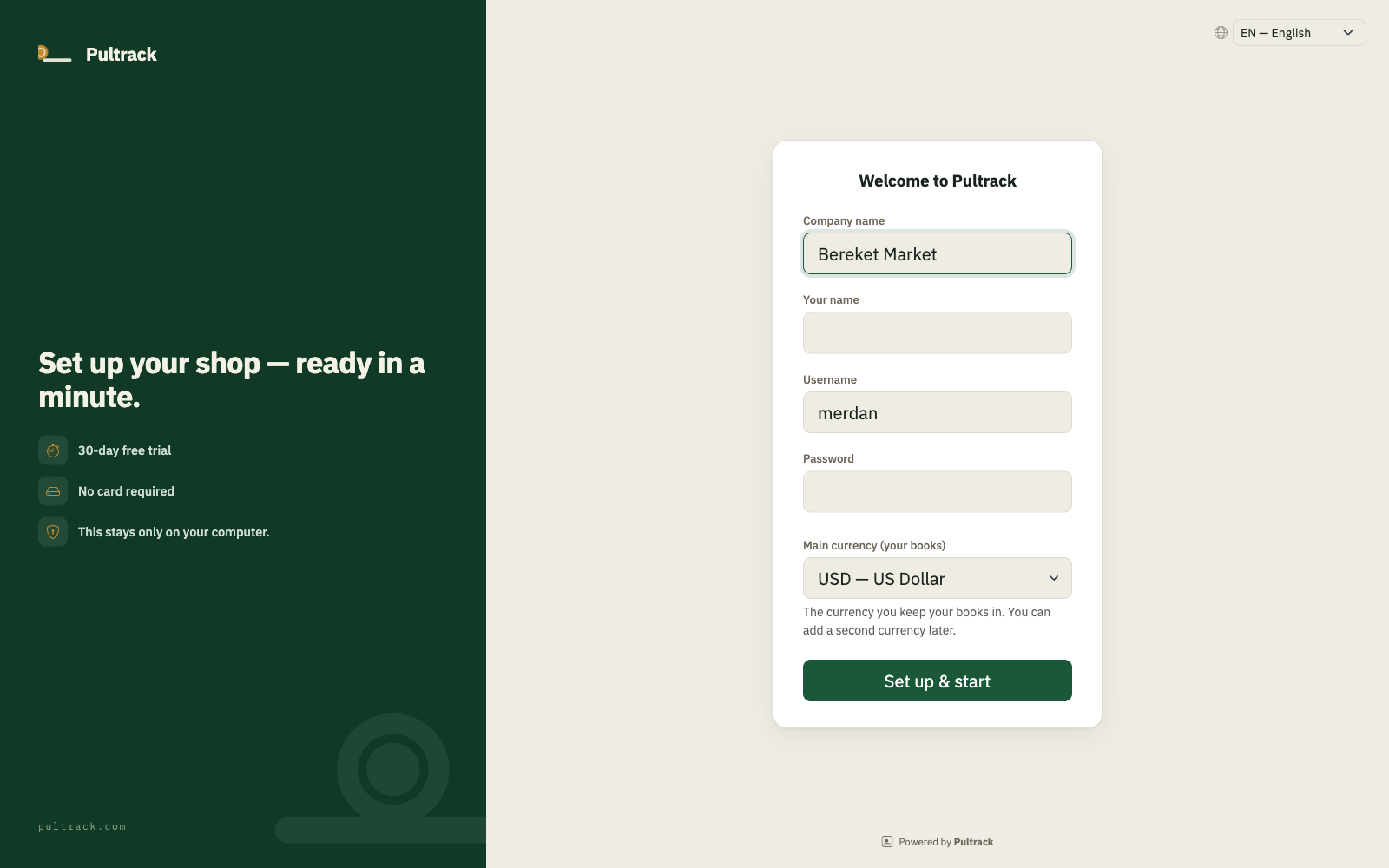
Dê nome à loja, defina sua senha
Na primeira execução o app pede o nome da loja e um usuário e senha de proprietário. Essa é a sua conta — mora no seu computador, funciona offline e depois também dá acesso ao espelho na nuvem. Escolha uma senha que você lembre: ela protege seus registros de dinheiro.
- 04
Cadastre um produto, registre uma venda
O checklist do painel te guia: cadastre os primeiros produtos (ou importe o estoque do Excel), depois toque em Nova venda e registre uma. Pronto — os lançamentos acontecem sozinhos.

- 05
Sua cópia de segurança
O Pultrack guarda automaticamente uma cópia criptografada do banco da sua loja no nosso servidor. Com o espelho online ativado, as Configurações mostram seu ID da empresa — com ele, você pode ver e editar os livros da loja em pos.pultrack.com de qualquer celular ou notebook. O próximo envio do aplicativo para desktop sobrescreverá as alterações feitas na nuvem, como explica o aviso vermelho.