- 01
Uygulamayı indirin
Windows 10 veya üzeri. Kurulum dosyası her şeyi içerir — ek indirme gerekmez.
Windows yeni indirmeler için SmartScreen uyarısı gösterebilir: «Daha fazla bilgi», sonra «Yine de çalıştır»a tıklayın. macOS’ta: ilk seferde uygulamaya sağ tıklayıp «Aç»ı seçin.
- 02
Kurulumu çalıştırın
İleri, ileri, bitti. Kurulum tamamlanınca Pultrack kendi penceresinde açılır.
- 03
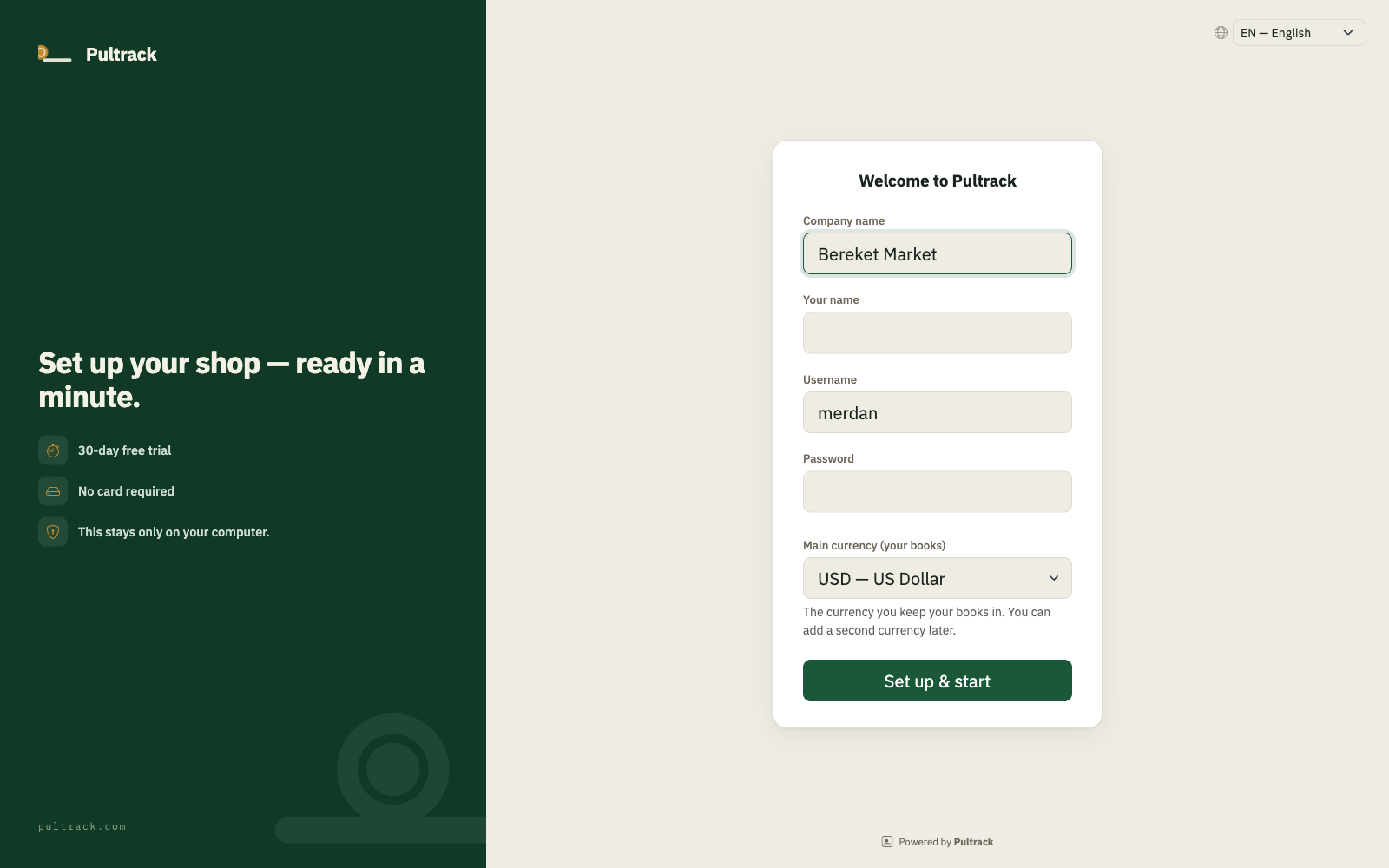
Dükkânınıza ad verin, şifre belirleyin
İlk açılışta uygulama dükkânınızın adını, sahip kullanıcı adını ve şifresini sorar. Bu sizin hesabınız — bilgisayarınızda yaşar, çevrimdışı çalışır ve sonradan bulut aynasına da giriş yapar. Hatırlayacağınız bir şifre seçin; para kayıtlarınızı o korur.
- 04
Ürün ekleyin, satış yapın
Paneldeki kontrol listesi yol gösterir: ilk ürünlerinizi ekleyin (veya stok listesini Excel’den aktarın), sonra Yeni satış’a basıp bir satış yapın. Bu kadar — kayıtlar kendiliğinden oluşur.

- 05
Güvenlik kopyanız
Pultrack, mağaza veritabanınızın şifreli bir kopyasını sunucumuzda otomatik saklar. Çevrimiçi aynanız kurulunca Ayarlar’da Şirket ID’niz görünür — onunla dükkânın defterlerini pos.pultrack.com’da her telefon veya bilgisayardan görüntüleyebilir ve düzenleyebilirsiniz. Buluttaki değişikliklerin üzerine masaüstü uygulamasının bir sonraki gönderimi yazar; kırmızı uyarı bandı bunu açıklar.